-iphoneの最新情報-

日本のスマホのシェア7割という圧倒的なシェアを誇るiPhoneの最新版、最新機能などをご紹介します。
おすすめの書籍をご紹介

ゼロからはじめる iPhone SE 第3世代 スマートガイド ドコモ完全対応版
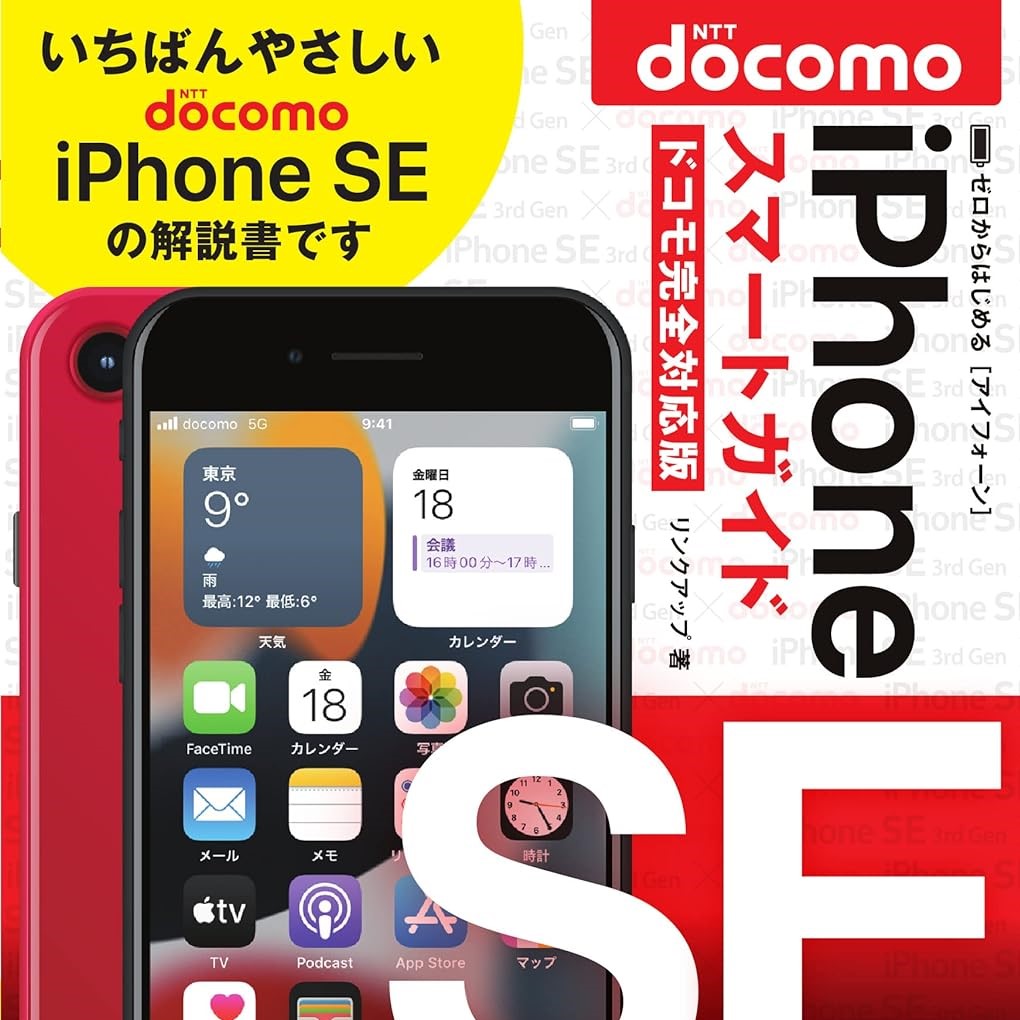
第3世代iPhone SEがこれ1冊で使いこなせる!
本書は、ドコモから発売された第3世代「iPhone SE」の初心者向け解説書です。通話/メール/インターネットといった基本的な使い方から、便利な活用法まで解説しています。本書があれば、iPhone SEの基本操作と活用法がバッチリわかります!
(こんな方におすすめ)
・ドコモのiPhone SE 第3世代を購入した人
(目次)
Chapter 1 iPhoneのキホン
01 電源のオン・オフとスリープモード
02 iPhoneの基本操作を覚える
03 ホーム画面の使い方を覚える
04 通知センターで通知を確認する
05 コントロールセンターを利用する
06 ウィジェットやスマートスタックを利用する
07 アプリを起動・終了する
08 文字を入力する
09 文字を編集する
Chapter 2 電話機能を使う
10 電話をかける・受ける
11 発着信履歴を確認する
12 連絡先を作成する
13 留守番電話を確認する
14 着信拒否を設定する
15 音量・着信音を変更する
Chapter 3 基本設定を行う
16 Apple IDを作成する
17 Apple IDに支払い情報を登録する
18 ドコモメールを設定する
19 Wi-Fiを利用する
Chapter 4 メール機能を利用する
20 iPhoneで利用できるメールの種類
21 メッセージを利用する
22 iMessageの便利な機能を使う
23 メールを利用する
24 メールを活用する
25 迷惑メール対策を行う
26 PCメールを利用する
Chapter 5 インターネットを楽しむ
27 Webページを閲覧する
28 新しいWebページを表示する
29 複数のWebページを同時に開く
30 ブックマークを利用する
31 Google検索を利用する
32 Webページを翻訳する
33 プライベートブラウズモードを利用する
34 アドレスバーを画面上部に表示する
Chapter 6 音楽や写真・動画を楽しむ
35 音楽を購入する
36 音楽を聴く
37 Apple Musicを利用する
38 写真を撮影する
39 動画を撮影・編集する
40 写真・動画を閲覧する
41 アルバムを作成する
42 写真を編集・補正する
43 写真を削除する
Chapter 7 アプリを使いこなす
44 App Storeでアプリを探す
45 アプリをインストール・アンインストールする
46 カレンダーを利用する
47 メモを利用する
48 地図を利用する
49 ファイルを利用する
50 テキストや会話を翻訳する
51 Apple PayでSuicaを利用する
52 FaceTimeでビデオ通話や音声通話を利用する
53 AirDropで写真を送信する
54 ショートカットでよく使う機能を自動化する
55 音声でiPhoneを操作する
Chapter 8 iCloudを活用する
56 iCloudでできること
57 iCloudにバックアップを作成する
58 iCloudの同期項目を設定する
59 iCloud写真やiCloud共有アルバムを利用する
60 iCloud Driveを利用する
61 紛失したiPhoneを探す
他
iPhone完全マニュアル2024(15シリーズやSEをはじめiOS 17をインストールした全機種対応)
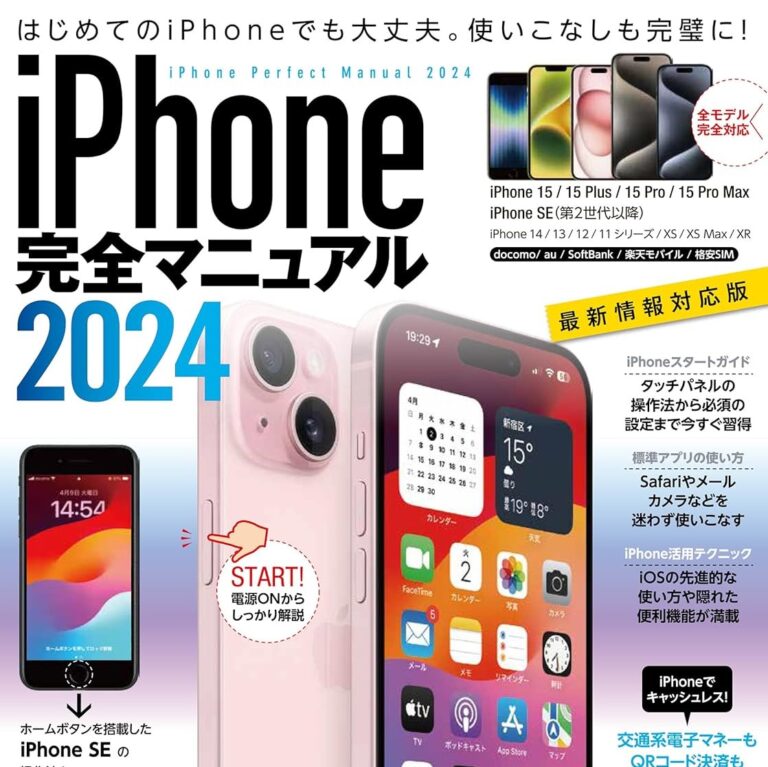
Phoneをしっかり使いこなすための決定版ガイドブック。
2024年最新情報対応版です。
iPhone 15、15 Plus、15 Pro、15 Pro Max
iPhone 14、14 Plus、14 Pro、14 Pro Max
13、13 Pro、13 Pro Max、13 mini、SE(第2世代以降)
12、12 Pro、12 Pro Max、12 mini、11、11 Pro、11Pro Max
XS、XS Max、XRに完全対応。
また、docomo、au、SoftBank、楽天モバイル、SIMフリーに対応しています。
iPhone SEのホームボタンの操作法もきっちり解説します。
iPhoneをはじめて手にした人から、しばらく使っているものの
いまひとつ使いこなせていないといったユーザーにもおすすめです。
初期設定や文字入力、ホーム画面の基本操作、Safariやメールなどの標準アプリの操作はもちろん
意外と知らないiOSの便利な機能や使いこなしのコツ&ヒント
より快適な操作法や活用テクニック、セキュリティ
トラブル解決まで、この1冊にぎっしりオールインワン!
iPhone初心者の家族へのプレゼントにも最適です。
◎Section 01 iPhoneスタートガイド
タッチパネル操作やホーム画面の操作、初期設定、文字入力、
アプリのインストールといった基本操作から
いまひとつわかりづらいiCloudの仕組みと設定方法、
新しいロック画面のカスタマイズ法まで完全解説。
最初に覚えておくと助かる設定や操作法もまとめています。
iPhoneを迷わず使えるようになる入門マニュアルです。
◎Section 02 標準アプリ完全ガイド
Safariやメール、メッセージ、FaceTime、カメラ、ミュージックなど、
最もよく使う標準アプリの操作ガイド。
基本操作や設定のポイント、使いこなしのヒントも満載です。
◎Section 03 iPhone活用テクニック
iPhoneをもっと便利に快適に活用するためのテクニックが満載です。
アクションボタンやスタンバイモードといった注目の新機能、
iOSの隠れた便利機能、SuicaやQRコード決済の利用法
……など、しっかりボリュームを取って解説。
他
iPhone 15 Pro/15 Pro Max/15/15 Plus 便利すぎる!テクニック
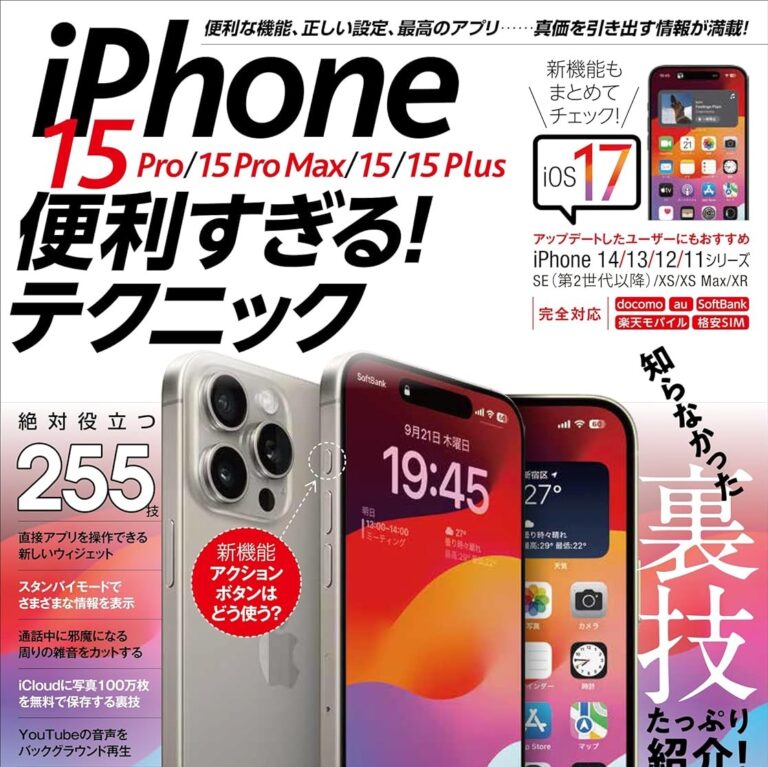
iPhone 15 Pro、iPhone 15 Pro Max、iPhone 15、iPhone 15 Plusを
もっと便利にもっと快適に使うためのテクニック集が登場!
docomo、au、SoftBank、楽天モバイル、格安SIMの全てに対応します。
iOS 17にアップデートした旧機種にも対応しています。
SNSやゲーム、YouTubeだけではもったいない。
せっかくの最新モデルをもっとしっかり使いこなしたいユーザーへ向けて
使うべき注目新機能や隠れた便利機能、裏技、ベストな設定、最高のアプリ
無料のお得技、トラブル解決術をたっぷり紹介。
賢い操作法や正しい設定、実力派アプリで日々の使い方が劇変すること間違いなしの1冊です。
iOS 17の新機能を一気にチェックしたいユーザーにも最適です。
◆Section 01 新機能と基本便利技
iPhone 15シリーズおよびiOS 17の注目新機能と
最初にチェックしたい設定、頻繁に使う便利操作法などを総まとめ
◆Section 02 電話とメール
電話やメール、メッセージの使いこなしに加え連絡先管理の快適技、
人気アプリLINEの裏技まで大公開
◆Section 03 ネットの快適技
ネットでの情報収集やSNSをしっかり使いこなすテクニックがぎっしり
Safariを快適に使いこなす操作法もまとめています
◆Section 04 写真・音楽・動画
最高峰のカメラの多彩な撮影法や写真の加工をはじめ
Apple MusicやYouTubeをさらに楽しむためのテクニックが満載
◆Section 05 仕事効率化
スケジュール管理やクラウドサービス、文章入力など
iPhoneを使ったスマートな仕事術を紹介
◆Section 06 設定とカスタマイズ
通知やセキュリティ、画面表示などのベストな設定で
操作にまつわるストレスを完全解消します
◆Section 07 生活お役立ち技
Googleマップの隠れた便利機能や快適操作法、
乗換案内、スマホ決済など生活の質が上がり毎日助かる使い方を紹介
◆Section 08 トラブル解決とメンテナンス
本体やアプリの不調解消、紛失対策、データのバックアップをはじめ
ストレージやApple IDの管理など、iPhoneの「困った」を完全解決
iOS 17にアップデートしたiPhone 14 Pro、iPhone 14 Pro Max、iPhone 14、iPhone 14 Plus
iPhone 13 Pro、13 Pro Max、13、13 mini、iPhone 12 Pro、12 Pro Max、12、12 mini
11 Pro、11 Pro Max、11、SE(第2世代以降)、XS、XS Max、XRのユーザーにもおすすめです。
他
バッテリー交換
iphoneのバッテリーは消耗品で使用時間や充電回数に応じて劣化します。以下のような症状が出た場合、バッテリー交換を検討する時期かもしれません。
- バッテリーの持ちが悪くなった
- 突然電源が切れることがある
- 充電がうまくいかない
バッテリーの状態確認
iPhoneでは「設定」アプリからバッテリーの健康状態を確認できます。
「設定」アプリを開く
「バッテリー」を選択
「バッテリーの状態と充電」を選択
「最大容量」や「ピークパフォーマンス性能」を確認し、バッテリーの状態を評価します。最大容量が80%以下の場合、交換を推奨します。
バッテリー交換の方法
バッテリー交換は以下の方法で行うことができます。
Apple公式サポートを利用する
Appleストアや認定サービスプロバイダに持ち込むと、信頼性の高い交換が行えます。保証期間内(通常1年間の保証およびAppleCare+加入の場合)の場合、無償または割引価格で交換できることがあります。
Appleの配送修理サービスを利用する
Appleのウェブサイトから修理の申し込みをすると、配送修理サービスを利用できます。配送修理は郵送でのやりとりとなり、数日かかることがあります。
サードパーティの修理業者を利用する
信頼できるサードパーティの修理業者もありますが、純正部品を使用していない場合があるため注意が必要です。また、非公式の修理を行うと、保証が無効になる場合があります。
料金
バッテリー交換の料金はモデルや保証の状況によって異なります。公式サポートでは通常以下のような料金がかかります(2024年時点の目安):
保証期間内:無料または低額
保証期間外:¥8,000〜¥10,000程度
自分で交換する場合のリスク
iPhoneのバッテリー交換は専門的な技術を要し、誤って操作するとデバイスを損傷させるリスクがあります。自分で交換する場合は、精密な工具と交換用バッテリーを用意し、手順をよく確認することが重要です。
バッテリー交換はiPhoneの寿命を延ばすために重要なメンテナンスです。信頼性と安全性を重視して、Appleの公式サポートや認定サービスプロバイダを利用することをお勧めします。
写真 パソコン 転送
iPhoneの写真をパソコンに転送する方法はいくつかありますが、いくつかご紹介します。
USBケーブルを使用する方法(Windowsの場合)
USBケーブルで接続
iPhoneとパソコンをUSBケーブルで接続します。
信頼するデバイスを選択:
iPhoneの画面に「このコンピュータを信頼しますか?」と表示されたら「信頼」をタップし、パスコードを入力します。
エクスプローラーを開きます
パソコンで「ファイルエクスプローラー」を開きます。
「このPC」または「コンピュータ」の下に「iPhone」が表示されます。
写真の取り込み
「iPhone」フォルダを開き、「内部ストレージ」→「DCIM」フォルダ内の写真をコピーしてパソコンに保存します。
USBケーブルを使用する方法(Macの場合)
USBケーブルで接続
iPhoneとMacをUSBケーブルで接続します。
信頼するデバイスを選択:
iPhoneの画面に「このコンピュータを信頼しますか?」と表示されたら「信頼」をタップし、パスコードを入力します。
写真アプリを開く
Macで「写真」アプリを開きます。
「写真」アプリのサイドバーに「iPhone」が表示されます。
写真の取り込み
「iPhone」を選択し、取り込みたい写真を選んで「選択した項目を読み込む」をクリックします。
iCloudを使用する方法
iPhoneでiCloud写真を有効にする:
「設定」→「[ユーザー名]」→「iCloud」→「写真」を選択し、「iCloud写真」をオンにします。
パソコンでiCloudにアクセス:
パソコンのブラウザでicloud.comにアクセスし、Apple IDでサインインします。
写真をダウンロード
「写真」アプリにアクセスし、ダウンロードしたい写真を選んで「ダウンロード」アイコンをクリックします。
4. AirDropを使用する方法(Macの場合)
AirDropを有効にする
iPhoneとMacの両方でWi-FiとBluetoothをオンにします。
iPhoneの「コントロールセンター」を開き、AirDropをタップして「すべての人」または「連絡先のみ」を選択します。
MacのFinderのサイドバーにある「AirDrop」を開き、「このMacを検出可能にする」で同様に設定します。
写真を共有する
iPhoneの「写真」アプリを開き、共有したい写真を選びます。
共有ボタンをタップし、「AirDrop」を選び、表示されたMacの名前をタップします。
5. サードパーティのクラウドサービスを使用する方法
GoogleフォトやDropboxなどのクラウドストレージサービスを利用して写真をバックアップし、パソコンからアクセスする方法もあります。
クラウドアプリをインストール
iPhoneにGoogleフォトやDropboxのアプリをインストールし、アカウントでサインインします。
写真をアップロード
アプリの設定で写真のバックアップを有効にします。
パソコンでアクセス
パソコンのブラウザでクラウドサービスにサインインし、写真をダウンロードします。
これらの方法を使って、簡単にiPhoneの写真をパソコンに転送できます。どの方法を選ぶかは、使いやすさや環境に応じて決めてください。a
データ移行
新しいiPhoneをパソコンに接続し、iTunesまたはFinderを開きます。
「バックアップを復元」をクリックし、最新のバックアップを選択して復元を開始します。
サードパーティアプリを使用する方法
アプリの例
Googleドライブ、Dropbox、OneDriveなどのクラウドストレージアプリ。
専用のデータ移行アプリ(例:AnyTrans、CopyTransなど)。
手順
データのバックアップ
古いiPhoneにサードパーティアプリをインストールし、必要なデータをバックアップします。
新しいiPhoneでデータの復元:
新しいiPhoneに同じアプリをインストールし、アカウントでサインインします。
バックアップデータをダウンロードまたは同期します。
これらの方法を使用して、簡単にiPhoneのデータを新しいiPhoneに移行することができます。どの方法を選ぶかは、環境や個々のニーズに応じて決めてください。公式のAppleサポートも併せて利用すると、よりスムーズに移行できるでしょう。
機種変更
初期化
iPhoneを初期化する方法は以下の手順が一般的です。
バックアップを取る
初期化する前に、iPhoneのデータをバックアップしておきましょう。以下のいずれかの方法でバックアップを取ることができます。
iCloudを使用する場合
1. Wi-Fiに接続する。
2. 「設定」 > 「[ユーザー名]」 > 「iCloud」 > 「iCloudバックアップ」を選択。
「今すぐバックアップを作成」をタップ
iTunesを使用する場合
- iPhoneをコンピュータに接続する。
- iTunesを開く。
- デバイスアイコンをクリック。
- 「今すぐバックアップ」を選択。
iPhoneを初期化する
バックアップが完了したら、次の手順でiPhoneを初期化します。
iPhoneの設定から初期化する場合
1. 「設定」を開く。
2. 「一般」 > 「リセット」 > 「すべてのコンテンツと設定を消去」を選択。
3. パスコードを入力。
4. 「iPhoneを消去」をタップ。
iTunesを使用して初期化する場合
1. iPhoneをコンピュータに接続する。
2. iTunesを開く。
3. デバイスアイコンをクリック。
4. 「iPhoneを復元」を選択。
初期化後の設定
初期化が完了すると、iPhoneが再起動し、設定画面が表示されます。ここで、新しいiPhoneとして設定するか、バックアップから復元するかを選択できます。
iphone 14
iPhone 14は、Appleが2023年に発売した最新のスマートフォンです。その特徴と機能は以下の通りです。
デザインとディスプレイ
ディスプレイ: 6.1インチまたは6.7インチのSuper Retina XDRディスプレイ
素材: 航空宇宙グレードのアルミニウムとセラミックシールド
カラーバリエーション: ブラック、ホワイト、ブルー、レッド、グリーンなど
カメラ
デュアルカメラシステム: 12MPの広角カメラと超広角カメラ
ナイトモード: 低照度環境でも鮮明な写真が撮影可能
Deep Fusion: 細部まで鮮明に撮影できる
4Kビデオ撮影: 60fpsまで対応
性能
プロセッサ: A16 Bionicチップ
メモリとストレージ: 128GB、256GB、512GB、1TBのストレージオプション
バッテリー寿命: 一日中使える長寿命バッテリー
5G対応: 高速通信に対応
ソフトウェア
iOS 16: 最新のiOSバージョンを搭載
Face ID: セキュアで迅速な顔認証
その他の特徴
防水・防塵: IP68等級
MagSafe: 磁気吸着式のアクセサリ対応
オーディオ: ステレオスピーカーと空間オーディオ
安全性とプライバシー
エンドツーエンド暗号化: データの安全性を保護
プライバシー機能: アプリのトラッキングを制限
iPhone 14は、先進的なテクノロジーと洗練されたデザインを兼ね備えたデバイスです。より詳細な情報は、Appleの公式サイトでご確認いただけます。
詳しくはAppleの公式サイトをご覧ください。
iphone 15
iPhone 15は、Appleが2024年に発表した最新のスマートフォンで、多くの新機能と改良点が含まれています。以下に、iPhone 15の主な特徴を紹介します。
デザインとディスプレイ
ディスプレイ: 6.1インチまたは6.7インチのSuper Retina XDRディスプレイ
素材: 航空宇宙グレードのアルミニウムとセラミックシールド、背面は強化ガラス
カラーバリエーション: ミッドナイト、スターライト、ブルー、プロダクトレッド、グリーンなど
カメラ
トリプルカメラシステム: 48MPのメインカメラ、12MPの超広角カメラ、12MPの望遠カメラ
ナイトモード: 改良された低照度性能
Photonic Engine: 新しい画像処理エンジンで高画質な写真撮影が可能
プロレベルのビデオ撮影: 4K HDRビデオ撮影、ProResビデオ対応
性能
プロセッサ: A17 Bionicチップ
メモリとストレージ: 128GB、256GB、512GB、1TBのストレージオプション
バッテリー寿命: 一日中使える長寿命バッテリー
5G対応: 高速通信に対応
ソフトウェア
iOS 17: 最新のiOSバージョンを搭載
Face ID: 改良されたセキュアで迅速な顔認証
その他の特徴
防水・防塵: IP68等級
MagSafe: 磁気吸着式のアクセサリ対応
オーディオ: ステレオスピーカーと空間オーディオ
安全性とプライバシー
エンドツーエンド暗号化: データの安全性を保護
プライバシー機能: アプリのトラッキングを制限
新機能
USB-Cポート: 新たに採用されたUSB-Cポートで充電とデータ転送がより高速に
改良されたディスプレイ技術: ProMotionテクノロジーで120Hzのリフレッシュレートをサポート
バッテリー管理: 新しいバッテリー管理機能で長寿命バッテリーの維持
iPhone 15は、最先端のテクノロジーとデザインを兼ね備えたデバイスで、多くの新機能が追加されています。詳細な情報は、Appleの公式サイトでご確認いただけます。
iphone SE
iPhone SEは、Appleが提供するコンパクトで高性能なスマートフォンで、手頃な価格で購入できることが特徴です。以下は、iPhone SE(第3世代)の主な特徴です。
デザインとディスプレイ
ディスプレイ: 4.7インチRetina HDディスプレイ
素材: ガラスとアルミニウムのデザイン
カラーバリエーション: ブラック、ホワイト、(PRODUCT)RED
カメラ
シングルカメラシステム: 12MP広角カメラ
ポートレートモード: 背景をぼかして被写体を際立たせる
4Kビデオ撮影: 60fpsまで対応
写真スタイル: 個別に調整可能な写真スタイルをサポート
性能
プロセッサ: A15 Bionicチップ
メモリとストレージ: 64GB、128GB、256GBのストレージオプション
バッテリー寿命: 一日中使えるバッテリー寿命
5G対応: 高速通信に対応
ソフトウェア
iOS 16: 最新のiOSバージョンを搭載
ホームボタン: Touch IDを搭載したホームボタン
その他の特徴
防水・防塵: IP67等級
ワイヤレス充電: Qiワイヤレス充電に対応
オーディオ: ステレオスピーカー
安全性とプライバシー
Touch ID: 指紋認証でセキュアにアンロック
エンドツーエンド暗号化: データの安全性を保護
プライバシー機能: アプリのトラッキングを制限
iPhone SEは、コンパクトでありながらも強力なパフォーマンスを提供するスマートフォンで、最新のテクノロジーをリーズナブルな価格で体験できるモデルです。詳細な情報は、Appleの公式サイトでご確認いただけます。
iphone 16
iPhone 16 についてお話ししましょう。まだ正式な発表はされていませんが、噂やリーク情報から予想されるポイントを共有しますね。
発表日とラインナップ:
通常、iPhoneは9月の第2週に発表され、その後数週間で発売されます1。
iPhone 16のラインナップは以下の通り予想されています:
iPhone 16
iPhone 16 Plus
iPhone 16 Pro
iPhone 16 Pro Max
さらに、iPhone Ultraというモデルも噂されていますが、その存在は未確定です1。
ディスプレイ:
iPhone 16は「真の全画面」ディスプレイを搭載すると言われています:
カメラのパンチホールがなくなり、画面下に埋め込まれることで、中断されないディスプレイ体験が実現するかもしれません2。
さらに、省エネ効率の高い有機EL(OLED)パネルが採用される可能性もあります2。
カラーバリエーション:
iPhone 16は新しいカラーで登場するとされています:
ホワイト&パープル(既存のカラーに加わる)
Proモデルにはゴールドまたはより深いローズのカラーが追加されるかもしれません2。
カメラ:
カメラのセットアップは注目ポイントです:
縦型のカメラ配置で、レンズカバーが小さくなり、スリムなデザインになるとのウワサがあります2。
Proモデルには側面に「キャプチャボタン」が追加されるかもしれません2。
超広角カメラは48メガピクセルになるかもしれません3。
ベゼルとディスプレイサイズ:
ベゼルは薄くなり、次の画面サイズが予想されています:
iPhone 16 Pro Max: 6.9インチ
iPhone 16 Pro: 6.3インチ
iPhone 16: 6.1インチ
iPhone 16 Plus: 6.7インチ2
MagSafe:
見えない部分もアップデートされるかもしれません:
内部のMagSafeリングが薄くなり、既存のアクセサリーとの互換性を損なわずに効率が向上するかもしれません2。
これらの詳細は噂とリークに基づいているため、慎重に受け止めてください。しかし、Appleがこれらの機能の半分でも実現すれば、iPhone 16は素晴らしいアップグレードになることでしょう。
詳細情報については、Gizmodoの記事やiPhone Maniaのまとめをご覧いただけます。公式発表を楽しみにしてください!
これからも進化を続けるiphoneをご堪能あれ!
222