-MicrosoftのAI Copilot(コパイロット)-

Microsoft Copilot for Microsoft 365(マイクロソフト コパイロット フォー マイクロソフト365)は、マイクロソフトが提供している、OpenAIの大規模言語モデル (LLM)のGPTを使用した、Microsoft 365アプリケーション、カレンダー、メール、Microsoft Graphのデータなどが連携する生成AIです。Officeと連携できるというところで、Copilot単品で切り離すよりこれからOfficeたどれだけ便利になっていくのか?仕事に最もインパクトをもたらす生成AIになる可能性が大きいと思います。
Copilot(コパイロット)を先取りできる書籍ご紹介

ぜんぶわかるChatGPT&Copilot

「ChatGPT」と「Microsoft Copilot」によって、Word・Excel・PowerPoint といったMicrosoft Officeの生産性を劇的に高め、効率化する活用入門。
メールの定型文の作成、オンライン会議の議事録の作成、関数とVBAを作成してのデータ分析、プレゼン資料や企画書の骨子の作成、テキスト生成AIと画像生成AIを組み合わせてリアルな画像を生成するなど、ChatGPTとMicrosoft Copilotで自動化できる仕事について、実践的な利用の仕方を解説します。
ベストな成果を導くプロンプト(正しい質問例)も掲載。
【目次】
【Introduction】生成AIの基礎知識
———————-
[Sec01]生成AIの基本知識を理解しよう
[Sec02]生成AIが得意なことを確認しよう
[Sec03]代表的な生成AIについて知っておこう
【Chapter 1】ChatGPTの基本
———————-
[Sec04]ChatGPTにサインアップする
[Sec05]ChatGPTの基本的な使い方を知る
[Sec06]Copilot in Windowsを使えるようにする
[Sec07]Copilot in Windowsの基本的な使い方を知る
[Sec08]Bing Chatの基本的な使い方を知る
[Sec09]生成AIに話しかけて会話する
[Sec10]生成AIを使ってテキストを作成する
[Sec11]生成AIを使って情報を収集する
[Sec12]生成AIを使って外国語を身につける
[Sec13]有償版のChatGPT Plusを使ってみる
[Sec14]Browse with Bingでネットの情報を検索する
[Sec15]Advanced Data Analysisでファイルを分析する
[Sec16]ChatGPTをプラグインで機能拡張する
[Sec17]特定の用途に特化した ChatGPT を作成する①
[Sec18]特定の用途に特化した ChatGPT を作成する②
[Sec19]ChatGPTで設定しておくべき機能
【Chapter 2】Word×ChatGPT
———————-
[Sec20]生成AIを使って企画書の骨子を考える
[Sec21]生成AIを使って箇条書きから文章を作成する
[Sec22]生成AIを使ってアンケートを作成する
[Sec23]生成AIに文章を添削してもらう
[Sec24]報告書(レポート)を生成AIで作成する
[Sec25]インタビューの質問を生成AIで作成する
[Sec26]生成AIを使ってプレスリリースを作成する
[Sec27]生成AIを使ってFAQを作成する
[Sec28]Officeアプリの機能や操作方法を調べる
他
マイクロソフト「Copilot」の衝撃 生成AI時代のマーケティング

多くのビジネスパーソンが利用するWindowsパソコンに大きな変化が起きた。マイクロソフトはAIをCopilot(副操縦士)として提供するスタンスで、Windows 11にAI機能を組み込んだ「Copilot in Windows」の提供を開始。そして2023年11月、PowerPoint、Excel、Wordといった仕事で欠かせいないオフィスソフトウエアにも、AIを搭載した「Microsoft 365 Copilot」が企業ユーザー向けに提供される。
AIが発達すると「自分の仕事が奪われるのでは?」という話題が出る。しかし実際のところビジネスパーソンは、その恐れを抱く一方で、「自分の仕事量を減らすために、できるだけ多くの仕事をAIに任せたい」とも考えている。AIは人の仕事を奪うのではなく、副操縦士(Copilot)として共に働き、ビジネスパーソンを”デジタル負債”から解放して、能力の向上を支援するツールになる。
AIが副操縦士、あるいは頼もしいコンシェルジュとして共に働く時代には、これまでと違った新しい働き方、新しいAIを活用する適性、スキルが必要になる。本書では、主にマーケティング関連職を例に、生成AIで変わる業務スキーム、使い倒しノウハウを豊富に提示している。AI伴走時代を生き抜くビジネスパーソン必読の書。
ChatGPT&Windows Copilot 実践PC仕事術
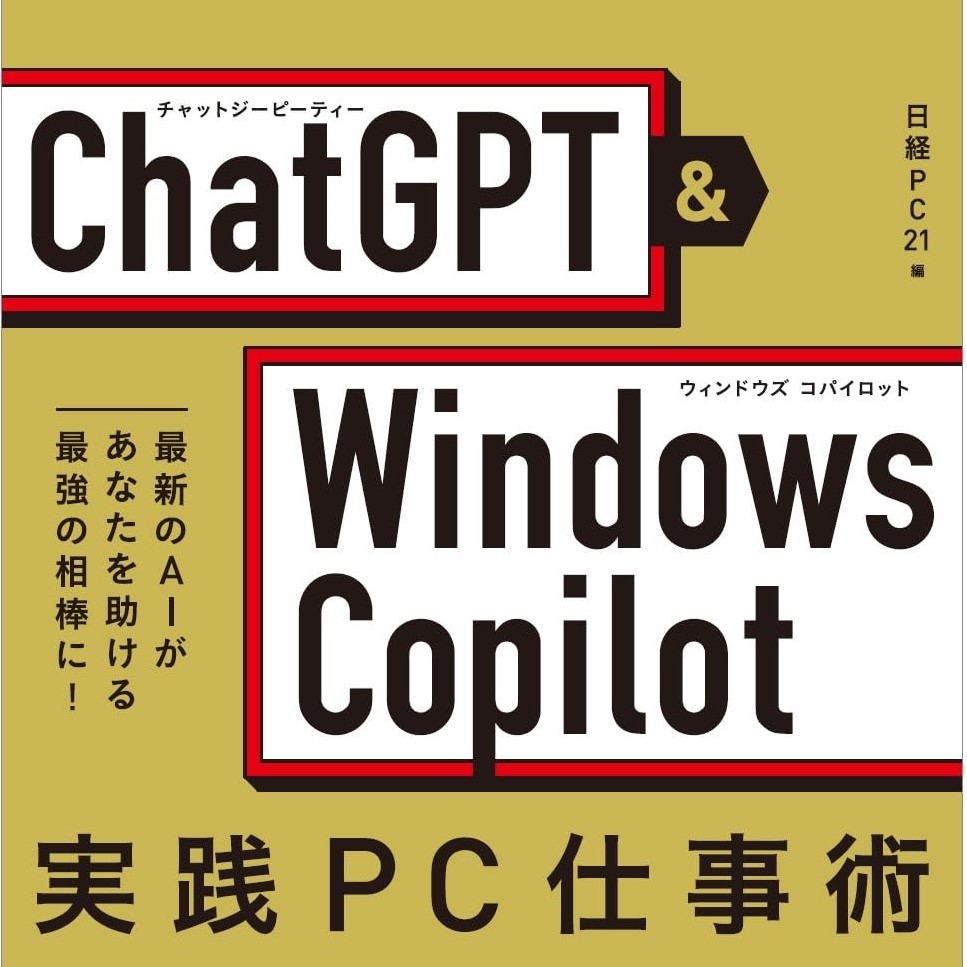
「ChatGPTは、ユーザーが入力した質問や要望を解釈して、その答えを返すAI(人工知能)サービスです。チャットで対話するような形で利用できることから、「チャットAI」や「対話型AI」などと呼ばれます。質問に対して自然な文章で回答できるだけではありません。情報の検索から文章の翻訳・要約、文書作成や物語の執筆、プログラミングまで、その能力は驚くほど多彩で「革命的」とさえ言われます。米国のベンチャーOpenAIが開発し、2022年11月末に公開しました。
2023年2月には、マイクロソフトも「新しいBing(ビング)」としてチャットAIのサービスを開始。同社はOpenAIに巨額の出資をしており、その技術を自社サービスに取り込むことで覇権を狙っています。その際たるものが、「Windows Copilot(コパイロット)」と呼ばれるWindows 11の新機能です。OSが標準でチャットAIを搭載し、ユーザーがパソコンを操作したり、情報を検索したり、さらには業務を効率化したり、課題を解決したりすることを支援してくれます。
多くの人々が利用しているWindowsにチャットAI が標準搭載されれば、誰もが気軽にチャットAIを利用でき、身近な存在として頼れるようになるでしょう。そうなれば、私たちのパソコンやインターネットの使い方も激変するに違いありません。調べ物があればチャットAI に聞く。文書やメールを書くときはチャットAIに下書きをお願いする。悩み事もチャットAIに相談。市場調査やデータ分析もチャットAIに依頼する。そんな“AIまかせ”が当たり前になり、仕事の進め方や働き方も大きく変わることでしょう。
今後はビジネスにおいてもプライベートにおいても、チャットAI が当たり前の存在になります。だからこそ、チャットAIの賢い使い方、頼り方を身に付けると同時に、注意点や限界を理解しておく必要があります。本書はチャットAI活用の入門書として、無料で使えるチャットAIの基本的な使い方から実務での活用法、気を付けたいポイントまで、豊富な実例とともに解説しています。
生成AIとMicrosoft Copilot(コパイロット)についての豆知識
「生成AI」は、データや情報を生成するために機械学習や人工知能(AI)技術を使用するシステムやモデルのことで、与えられたデータから新しいデータやコンテンツを生成することができます。
生成AIには、GAN(Generative Adversarial Network)や自己回帰モデル(Recurrent Neural Networks、RNN)などがあります。GANは、生成器と識別器と呼ばれる2つのネットワークが対立する仕組みで動作し、新しいデータを生成する能力があります。自己回帰モデルは、過去の出力を参照して新しいデータを生成することができます。
画像、テキスト、音声、ビデオなどの様々なデータ形式で利用されており、様々なアプリケーションで活用されています。
Copilotの特徴
Copilotは、Microsoft 365の各種アプリケーションに組み込まれたAIツールで、業務を自動化・効率化することができます。ユーザー(利用者)の指示を正確に理解し、ユーザーの代わりに手を動かし、成果物作成してくれます。プロジェクトリーダーからITプロフェッショナル、マネージャーまで、様々なタスクを合理化し、ワークフローを自動化し、コラボレーションを強化する機能を提供します。
Copilotは、OpenAIの「GPT-4」をベースに採用されており、チャット形式で指示することで様々なことができるようになります
一番の大きな特徴はoffice製品に組み込まれることです。Officeは多くの企業で利用されているので仕事の仕方や効率が劇的に変わっていくことが想定されます。
Office製品との連携
代表的なOffice製品のアプリケーションとの連携方法や内容についてご紹介いたします。
Excelとの連携
ExcelとCopilotの連携については、Excelのリボンで「Copilot」を選択して、チャットペインを開きます。プロンプトを入力し、Copilotの操作を開始します。Copilotを使用する前に、ワークシートにデータを含むExcelテーブルがある必要があります。Copilotを使用するには、インターネット接続が必要です。
特定の数式や関数を入力すると、Copilotが自動的に関連する数式や関数を提案してくれます。また、トレンドの分析や将来の予測値などを算出し、グラフを作成してくれたりもします。
Wordとの連携
WordとCopilotの連携については、Wordのリボンで「Copilot」を選択して、チャットペインを開きます。プロンプトを入力し、Copilotの操作を開始します。Copilotを使用する前に、Wordドキュメントが開いている必要があります。 また、Copilotを使用するには、インターネット接続が必要です。
WordとCopilotの連携により、以下のようなタスクを自動化することができます。
- 雑多に入力したアイデアから文章の下書きを作成してもらう
- 書きかけの文書の内容に基づいて文章を作成してもらう
- 開いている文書を要約してもらう
- 開いている文書の内容について質問する
- チャットしながら文章を作成する
- 文章を書き換えてもらう (長さ、トーン調整可能)
- テキストを表に変換してもらう
Copilotを使用する前に、Wordドキュメントが開いている必要があります3. また、Copilotを使用するには、インターネット接続が必要です。
Outlookとの連携
OutlookとCopilotを連携させることで、メールの作成や編集をより効率的に行うことができます。例えば、Copilotを使用すると、メールの下書きを作成する際に、トーン、明確さ、読み手の気持ちを向上させるための提案を得ることができます。また、Copilotは、メールのスレッドを要約し、複数のメッセージから重要なポイントを抽出することもできます。
Powerpointとの連携
PowerPointとCopilotを連携させることで、プレゼンテーション作成の効率化が可能になります。Copilotを使用すると、プレゼンテーションの下書きを作成する際に、トーン、明確さ、読み手の気持ちを向上させるための提案を得ることができます。 具体的には、Copilotは、プレゼンテーションの下書きを作成する際に、スライドの生成、レイアウトの適用、テーマの選択を行います。
ChatGPTとCopilotの比較
ChatGPTは、自然言語処理を用いた対話型AIであり、コーチングやアイデアの壁打ち、創作物の生成などに利用されます。一方、Copilotは、プログラマー向けのAIアシスタントであり、コードの補完、提案、バグの修正などを行います。
両者の違いは、以下の通りです
| 項目 | ChatGPT | Copilot |
| 開発者 | OpenAI(アメリカ) | Microsoft |
| 特徴 | 対話能力が高く、人間とのコミュニケーションを重視 | 検索エンジン「Bing」を利用した最新情報の収集 |
| 用途 | コーチング、アイデアの壁打ち、創作物の生成 | 最新情報の取得、情報源の確認 |
また、両者の料金体系も異なります。Copilotは、Microsoft 365 Personal/Familyの契約が必要であり、月額3,200円で利用できます。一方、ChatGPTは、OpenAIが提供するAIのサービスであり、月額20ドル(約2,800円)で利用できます。
Copilotの利用方法(ログオン)
Copilotへのログインを行うためには、まず、Bing (Microsoftの検索エンジン)にアクセスします。
Bingにアクセス後、画面上部にあるチャットアイコンをクリックします。
チャットをクリックすると、Copilotのチャット画面に遷移します。
ログインボタンをクリックする
Copilotのチャット画面画面が表示されたら、画面右上のログインボタンをクリックします。
(ログインをせずに、無料ユーザーとして使用することもできます。)
Copilotの無料版は、入力したデータが学習に使用されてしまいます。(個人情報や機密情報を入力すると流出リスクにつながる恐れがあります。)
ここでは、有料版のユーザーアカウントにログインずる方法をご紹介します。
有料版Copilotのログオン方法
- Microsoftアカウントのメールアドレスを入力する
- サインイン画面が表示されます。
- 作成した有料版 (Microsoft 365等)のアカウントに登録してあるメールアドレスを入力します。
- (企業・学校で契約している場合は、その組織のメールアドレスを入力してください。)
- 入力が完了しましたら、次へをクリックします。
- パスワードを入力します
- 入力が完了しましたら、サインインをクリックします。
- Microsoft Authenticator で操作
- 次に、アクションが必要という画面が表示されますので、次へをクリックします。
- 初めてログインする際には、Microsoft Authenticator(オーセンティケーター)に登録する必要があります。
- Microsoft Authenticatorは、二段階認証のために使用されるスマートフォンのアプリで、こちらを利用すると不正ログインされるリスクが下がります。
ログインIDとパスワードのみならず、SMSでメッセージを受け取り、そのメッセージに記載されているコードを入力してログインする場合があると思います。その二段階認証と仕組みは同じです。 - Microsoft Authenticator 登録方法
- 次に、アカウントのセキュリティ保護という画面が表示されます。
青字の今すぐダウンロードという箇所をクリックします。 - 今すぐダウンロードをクリックすると、ウェブブラウザに移行し、Microsoft Authenticatorのダウンロードページが表示されます。
お手持ちのスマートフォンで、QRコードをスキャンしてください。
222